Email Auto Responder adalah fitur di cPanel yang memungkinkan kamu mengirimkan balasan otomatis setiap kali seseorang mengirim email ke alamatmu. Fitur ini sangat berguna saat kamu sedang cuti, liburan, atau ingin memberikan informasi otomatis kepada pengirim, seperti konfirmasi penerimaan pesan.
Berikut panduan lengkapnya:
1. Login ke cPanel
-
Buka browser.
-
Masukkan URL cPanel kamu, biasanya:
https://domainkamu.com/cpanel -
Masukkan Username dan Password cPanel.
-
Klik Login.
2. Masuk ke Menu Auto Responders
-
Setelah berada di dashboard cPanel, cari menu EMAIL.
-
Klik Auto Responders.
3. Pilih Domain
Jika akun hosting kamu memiliki beberapa domain, pilih domain tempat email kamu berada:
-
Klik tombol Manage pada domain yang ingin digunakan.
4. Tambah Auto Responder Baru
-
Klik tombol Add Auto Responder.
-
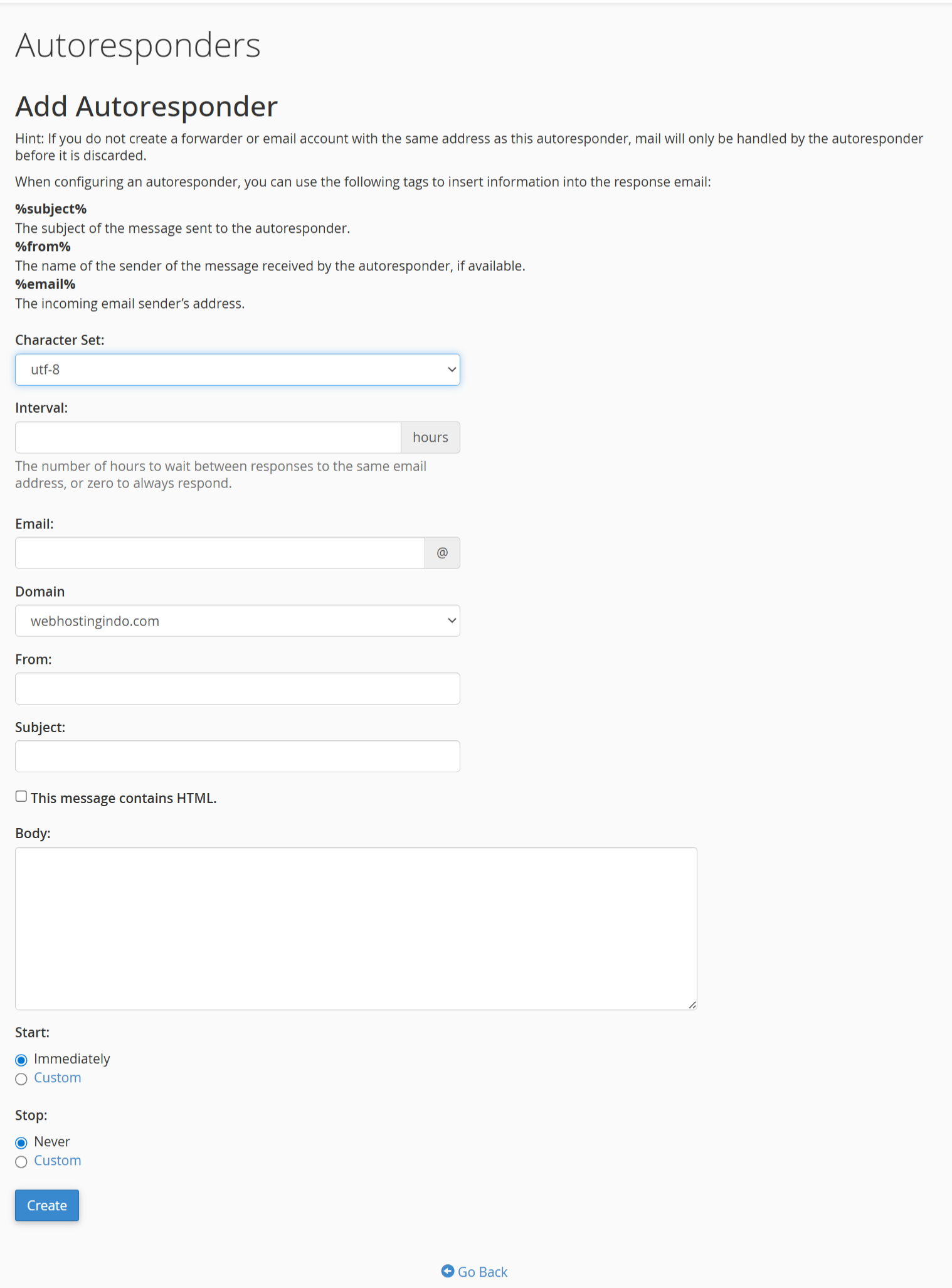
Kamu akan melihat beberapa kolom yang perlu diisi.
5. Isi Konfigurasi Auto Responder
Berikut penjelasan setiap kolom agar tidak salah isi:
• Character Set
Biarkan default: utf-8
Ini format standar agar semua karakter tampil normal.
• Interval
Masukkan angka (misal 1 jam) untuk mengatur jeda pengiriman balasan otomatis kepada orang yang sama.
Contoh: Jika di-set 1 jam, maka pengirim hanya akan mendapat auto-reply lagi setelah 1 jam sejak pesan pertama.
Masukkan nama email yang ingin diberikan auto responder.
Contoh: info, support, admin
• Domain
Pilih domain email kamu.
Contoh: @domainkamu.com
• From
Nama pengirim balasan otomatis.
Contoh: WebHostingIndo Support Team
• Subject
Judul email auto reply.
Contoh: Terima Kasih, Pesan Anda Telah Kami Terima
• Body
Isi pesan otomatis.
Contoh:
• Start / Stop
-
Pilih Immediately jika ingin langsung aktif.
-
Atur tanggal tertentu jika ingin mulai otomatis nanti.
-
Atur tanggal selesai jika ingin dipakai sementara saja.
6. Aktifkan Auto Responder
Jika semua data sudah benar:
-
Klik Create atau Save.
Auto responder kamu kini aktif dan akan mengirim balasan otomatis setiap ada email masuk.
7. Mengedit atau Menghapus Auto Responder
Jika kamu ingin mengubah atau mematikan auto responder:
-
Masuk lagi ke menu Auto Responders.
-
Cari email yang sudah dibuat.
-
Klik Edit untuk mengubah.
-
Klik Delete untuk menghapus.
Dengan Auto Responders, kamu bisa memberikan balasan otomatis yang terlihat profesional dan membantu pengirim merasa dihargai. Sangat cocok untuk notifikasi otomatis, cuti kerja, hingga informasi penting lainnya.