Email Forwarder adalah fitur di cPanel yang memungkinkan Anda meneruskan (forward) semua email yang masuk ke suatu alamat email ke alamat email lain secara otomatis.
Contoh penggunaan:
-
Mengirim email dari admin@domainanda.com ke gmail pribadi
-
Menggabungkan beberapa email ke satu inbox
-
Meneruskan email “support@domain.com” ke tim CS Anda
-
Mengalihkan email lama ke email baru
Proses pembuatannya sangat mudah dan bisa dilakukan langsung dari cPanel tanpa harus login ke webmail.
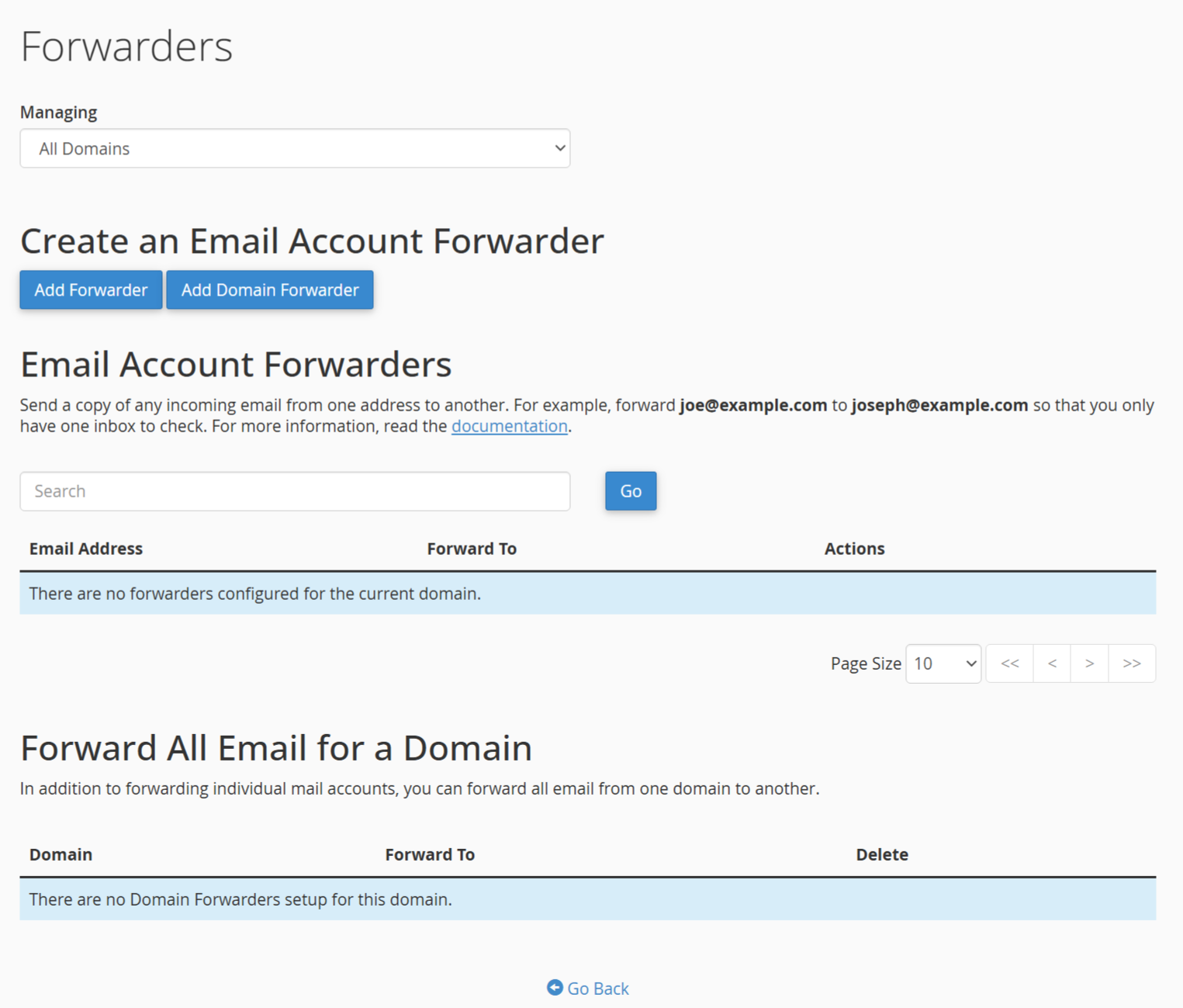
Langkah-langkah Membuat Email Forwarder di cPanel
Berikut panduan lengkapnya:
1. Login ke cPanel
Masuk ke cPanel menggunakan:
Masukkan username dan password Anda.
2. Cari Menu “Forwarders”
Setelah berada di halaman utama cPanel:
-
Scroll ke bagian Email
-
Klik Forwarders
Di sini Anda dapat melihat daftar forwarder yang sudah dibuat atau menambahkan yang baru.
3. Klik Tombol “Add Forwarder”
Pada halaman Forwarders:
-
Klik tombol Add Forwarder untuk membuat forwarder baru.
4. Isi Alamat Email yang Akan Diteruskan
Anda akan melihat form yang berisi:
• Address to Forward
Masukkan username email yang ingin diteruskan.
Contoh:
-
admin
-
support
-
sales
-
info
Jika domain Anda adalah domainanda.com, maka hasilnya:
admin@domainanda.com atau support@domainanda.com.
5. Pilih Domain Email
Jika hosting Anda memiliki lebih dari satu domain/addon domain, pilih salah satu domainnya dari dropdown.
6. Masukkan Alamat Email Tujuan (Destination Email)
Pada bagian Forward to Email Address, masukkan email yang ingin menerima email yang diteruskan.
Contoh:
-
email pribadi: namapemilik@gmail.com
-
email tim: cs@perusahaan.com
-
email staff lain: marketing@domain.com
7. Klik Tombol “Add Forwarder”
Setelah semua sudah terisi:
→ Klik Add Forwarder
Jika sukses, akan muncul pesan konfirmasi.
Email forwarder Anda sekarang aktif!
Contoh Skenario Penggunaan Forwarder
1. Support ke Gmail
Semua email yang dikirim ke:
support@domainanda.com
akan diteruskan ke:
namastaff@gmail.com
2. Admin ke Banyak Orang
Email ke:
admin@domainanda.com
bisa diteruskan ke beberapa alamat menggunakan fitur Forwarder per alamat:
-
admin → kepala@domain.com
-
admin → tim@domain.com
-
admin → owner@gmail.com
(Tambah satu forwarder per tujuan)
Cara Menghapus Email Forwarder
Jika tidak ingin lagi menggunakan forwarder:
-
Buka menu Forwarders
-
Temukan forwarder yang ingin dihapus
-
Klik Delete
-
Konfirmasi penghapusan
Cara Mengecek Forwarder Berfungsi atau Tidak
Untuk memastikan forwarder bekerja:
-
Coba kirim email ke alamat yang diarahkan (misal: admin@domainanda.com)
-
Cek inbox email tujuan (gmail/yahoo/dll)
-
Jika masuk → forwarder berhasil
-
Jika tidak → pastikan:
-
Domain aktif
-
DNS MX sudah benar
-
Email address tidak penuh
-
Tidak ada error pada log mail
Siti juga bisa bantu cek MX Record kalau dibutuhkan.
Perbedaan Email Forwarder vs Filter
| Fitur | Fungsi |
|---|---|
| Email Forwarder | Meneruskan semua email dari 1 alamat ke alamat lain |
| Email Filter | Menyaring email berdasarkan aturan tertentu (subject, pengirim, isi) |
Kelebihan Menggunakan Email Forwarder
-
Tidak perlu login banyak email
-
Cocok untuk tim customer service
-
Backup email ke beberapa inbox sekaligus
-
Mudah digunakan
-
Tidak mengurangi kuota email (mailbox kosong)
Kesimpulan
Membuat Email Forwarder di cPanel sangat mudah. Cukup:
-
Login cPanel
-
Buka menu Forwarders
-
Klik Add Forwarder
-
Isi email asal
-
Isi email tujuan
-
Klik Add Forwarder
Sekarang semua email yang masuk akan otomatis diteruskan ke alamat tujuan.