Membuat email dengan nama domain sendiri (misalnya nama@domainanda.com) memberikan kesan profesional untuk bisnis maupun website Anda. Di cPanel, proses membuat email sangat mudah dan bisa dilakukan hanya dalam beberapa menit.
Panduan ini menjelaskan langkah-langkah lengkap cara membuat email di cPanel, termasuk pengaturan awal, login ke webmail, serta tips penggunaannya.
Apa Itu Email di cPanel?
Email cPanel adalah layanan email yang disediakan oleh server hosting Anda. Dengan fitur ini, Anda bisa membuat alamat email profesional menggunakan domain milik Anda sendiri.
Contoh:
support@webhostingindo.com, halo@namabisnis.com, dll.
Langkah-Langkah Membuat Email Baru di cPanel
Berikut panduan lengkapnya:
1. Login ke cPanel
Masuk ke halaman cPanel melalui:
Masukkan username dan password cPanel Anda.
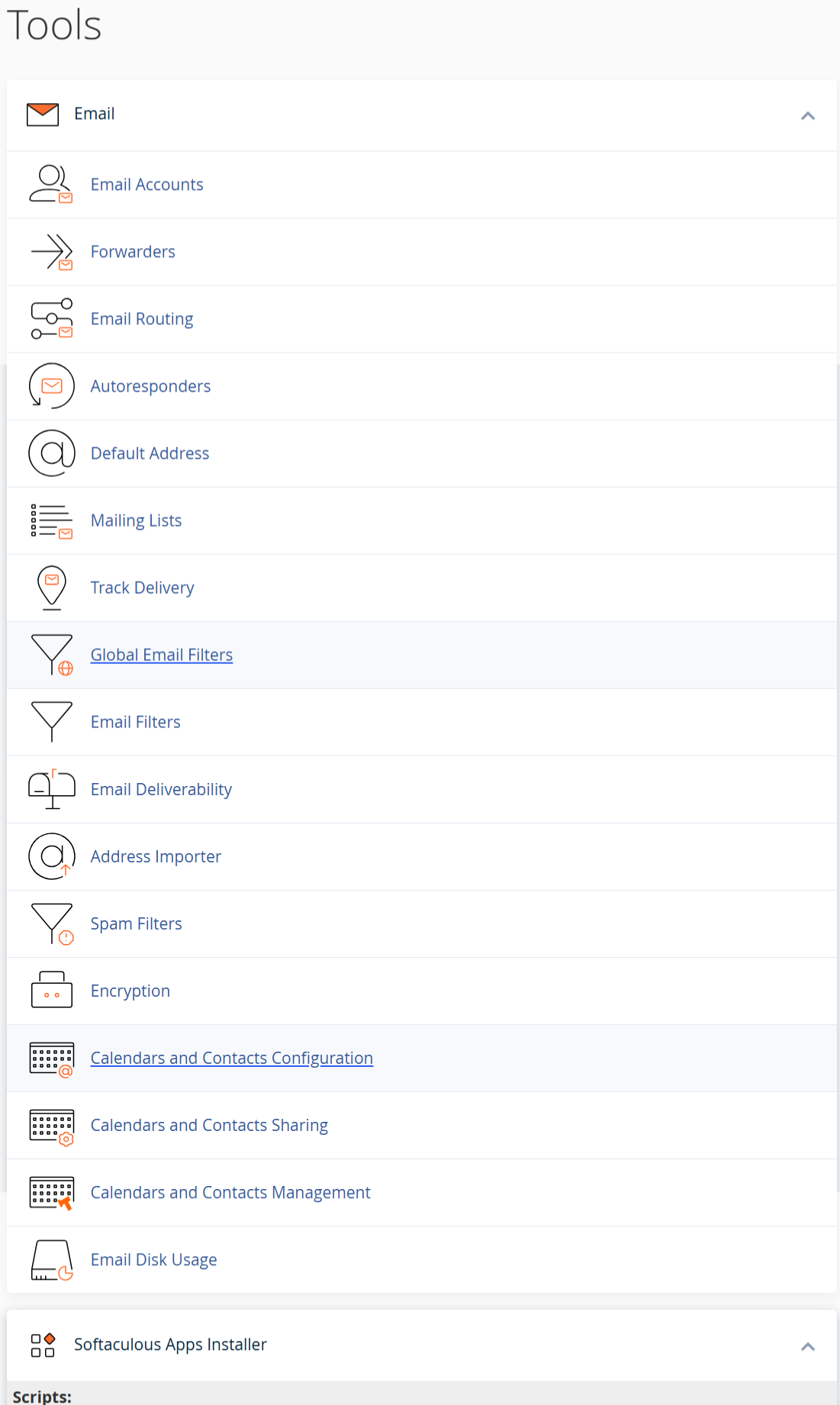
2. Cari Menu “Email Accounts”
Setelah masuk ke dashboard cPanel:
-
Scroll ke bagian Email
-
Klik Email Accounts
Di halaman ini Anda bisa melihat daftar akun email yang sudah dibuat atau menambahkan email baru.
3. Klik Tombol “Create”
Untuk membuat email baru:
-
Klik tombol Create atau + Create di sebelah kanan.
Maka Anda akan masuk ke halaman pembuatan email baru.
4. Isi Informasi Email Baru
Anda akan diminta mengisi beberapa data:
• Domain
Pilih domain yang ingin digunakan.
Jika Anda punya banyak domain/addon domain, pilih salah satu.
• Username Email
Isi bagian depan alamat email, seperti:
-
admin
-
support
-
info
-
halo
-
marketing
-
sales
Contoh hasil: admin@domainanda.com
• Password
Buat password yang kuat.
Gunakan kombinasi huruf besar, kecil, angka, dan simbol.
Anda juga bisa klik Generate untuk membuat password otomatis.
• Storage Space
Tentukan kapasitas penyimpanan email.
Contoh:
-
1GB
-
2GB
-
5GB
-
Unlimited (jika hosting mendukung)
Saran: buat minimal 1GB agar tidak cepat penuh.
5. Klik “Create”
Setelah semua terisi, klik tombol Create.
Sampai tahap ini, email baru Anda berhasil dibuat.
Cara Masuk ke Webmail
Setelah membuat email, Anda dapat langsung mengaksesnya.
1. Akses Webmail
Buka salah satu link berikut:
2. Login Menggunakan Email & Password
Masukkan:
-
Email lengkap → contoh: admin@domainanda.com
-
Password → sesuai yang Anda buat di cPanel
Klik Login.
3. Pilih Aplikasi Webmail
Biasanya ada dua aplikasi:
-
Roundcube (paling umum & mudah digunakan)
-
Horde (jika masih tersedia)
Klik Roundcube untuk mulai menggunakan email.
Pengaturan Tambahan Email di cPanel
Selain membuat email, Anda juga bisa mengatur fitur lain:
1. Setup Email Client (Outlook / HP)
Setelah login ke webmail → klik Configure Mail Client.
Di sini Anda akan menemukan:
-
Pengaturan untuk Outlook
-
Pengaturan IMAP/POP3
-
Konfigurasi otomatis
Info penting IMAP/SMTP:
-
IMAP Host: mail.domainanda.com
-
SMTP Host: mail.domainanda.com
-
Port SSL IMAP: 993
-
Port SSL SMTP: 465
2. Mengatur Forwarder (Penerusan Email)
Fitur ini membantu mengirim salinan email ke alamat lain.
cPanel → Forwarders → Add Forwarder → isi email tujuan.
3. Mengatur Autoresponders (Balasan Otomatis)
Cocok untuk pesan otomatis seperti:
-
“Terima kasih telah menghubungi kami”
-
Auto reply saat libur
Buka:
cPanel → Autoresponders → Add Autoresponder.
4. Menghapus Email
Jika sudah tidak diperlukan:
cPanel → Email Accounts → Manage → Delete Email Address.
Tips Agar Email cPanel Tidak Masuk Spam
-
Gunakan password kuat
-
Pastikan DNS MX domain sudah benar
-
Aktifkan SPF, DKIM, dan DMARC
-
Hindari mengirim email massal tanpa izin
-
Jangan gunakan attachment ukuran besar
Siti juga bisa bantu membuatkan artikel khusus:
“Cara Agar Email Domain Tidak Masuk Spam / Inbox 100%”
Kesimpulan
Membuat email di cPanel sangat mudah dan cepat. Anda hanya perlu:
-
Login ke cPanel
-
Buka Email Accounts
-
Klik Create
-
Isi username dan password
-
Klik Create
-
Login webmail melalui domainanda.com/webmail
Setelah itu, email Anda siap digunakan di HP, laptop, maupun melalui webmail.