File Transfer Protocol (FTP) adalah metode standar untuk mengunggah, mengunduh, serta mengelola file website di server hosting. Melalui cPanel, pengguna dapat membuat akun FTP, mengatur hak akses, dan menghubungkannya ke klien FTP seperti FileZilla, WinSCP, atau Cyberduck.
Panduan ini menjelaskan langkah-langkah lengkap untuk menggunakan fitur FTP Accounts di cPanel.
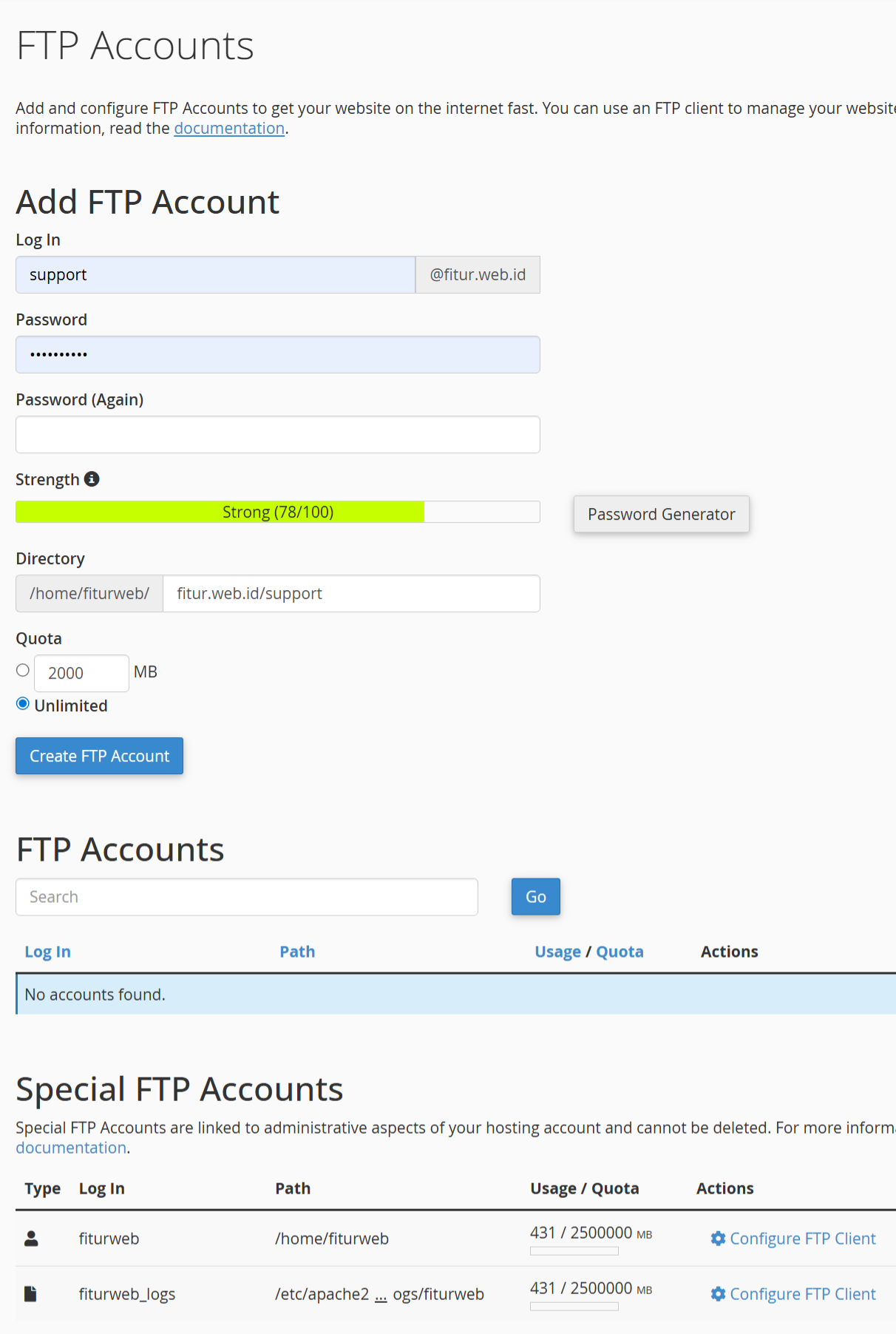
1. Mengakses Menu FTP Accounts
-
Login ke cPanel.
-
Pada bagian Files, pilih FTP Accounts.
-
Anda akan diarahkan ke halaman pengelolaan akun FTP, termasuk pembuatan akun baru dan daftar akun yang tersedia.
2. Membuat Akun FTP Baru
Untuk memberikan akses file ke developer atau tim internal, Anda dapat membuat akun FTP tambahan.
Langkah-langkah:
-
Pada halaman FTP Accounts, temukan bagian Add FTP Account.
-
Isi detail berikut:
-
Log In: Nama pengguna FTP (contoh: developer).
-
Domain: Pilih domain yang akan digunakan.
-
Password: Masukkan password yang kuat.
-
Password (Again): Ulangi password.
-
Directory:
-
Secara default, cPanel akan membuat folder khusus.
Contoh:public_html/developer -
Hapus dan ganti menjadi
public_htmljika ingin memberikan akses penuh ke file website utama.
-
-
Quota:
-
Tentukan batasan ruang penyimpanan atau biarkan Unlimited.
-
-
-
Klik Create FTP Account.
Akun FTP baru kini dapat digunakan untuk koneksi melalui aplikasi FTP.
3. Mengedit Akun FTP
Jika Anda perlu mengubah password atau direktori:
-
Di bagian FTP Accounts, cari akun yang ingin diubah.
-
Aksi yang tersedia:
-
Change Password – untuk mengganti kata sandi.
-
Change Quota – untuk mengubah batas penyimpanan.
-
Delete – menghapus akun FTP.
-
4. Mengambil Detail Login Akun FTP
Untuk koneksi ke klien FTP, Anda memerlukan detail berikut:
-
FTP Host / Server:
ftp.domainanda.comatau alamat IP server -
Username: sesuai akun FTP yang dibuat
-
Password: sesuai yang dibuat
-
Port:
-
21 (FTP)
-
22 (SFTP — jika server mendukung SSH)
-
Cara mengambilnya:
-
Pada FTP Accounts, klik Configure FTP Client pada akun yang dipilih.
-
Akan muncul:
-
Host name
-
Port
-
Username
-
Download konfigurasi otomatis untuk FileZilla / CoreFTP / Cyberduck
-
5. Menghubungkan ke FTP Menggunakan FileZilla
Berikut contoh penggunaan klien FTP paling umum:
Langkah-langkah:
-
Buka aplikasi FileZilla.
-
Pada bagian Host, masukkan:
-
ftp.domainanda.com
-
-
Isi Username dan Password.
-
Pada Port, masukkan 21.
-
Klik Quickconnect.
-
Jika muncul pesan SSL, klik OK untuk melanjutkan.
Setelah terhubung:
-
Panel kiri = file komputer lokal
-
Panel kanan = file di server hosting
-
Anda dapat:
-
Upload (drag & drop ke panel kanan)
-
Download file
-
Rename, delete, atau replace file
-
6. Mengatur Akses Direktori
Setiap akun FTP dapat diberi akses ke folder tertentu.
Untuk mengatur akses:
-
Buka FTP Accounts.
-
Edit direktori pada akun.
-
Pastikan folder yang diberikan akses sesuai dengan kebutuhan keamanan.
7. Menghapus Akun FTP
Jika akses tidak lagi diperlukan:
-
Pada daftar akun, klik Delete.
-
Pilih:
-
Delete Account
(hapus akunnya saja) -
Delete Account and Files
(Hati-hati: pilihan ini menghapus file di direktori milik akun tersebut)
-
8. Tips Keamanan Penggunaan FTP
-
Gunakan SFTP jika server mendukung, karena lebih aman.
-
Jangan berikan akses ke
public_htmljika tidak diperlukan. -
Batasi quota akun FTP untuk menghindari penyalahgunaan.
-
Rutin ganti password akun FTP.
-
Hapus akun FTP yang tidak lagi digunakan.
Kesimpulan
Fitur FTP Accounts di cPanel memudahkan Anda membuat, mengelola, dan menghubungkan akun FTP untuk pengelolaan file website. Dengan langkah yang tepat, proses upload, backup, dan pengelolaan file dapat dilakukan lebih aman dan efisien.