File Manager adalah komponen utama dalam cPanel yang menyediakan alat pengelolaan file berbasis web tanpa memerlukan FTP Client. Melalui File Manager, pengguna dapat melakukan berbagai operasi seperti mengunggah file, mengekstrak arsip, mengatur permission, mengedit file konfigurasi, hingga mengelola struktur direktori website secara menyeluruh.
Panduan lengkap ini menjelaskan seluruh fungsi File Manager secara mendalam dan terstruktur sehingga cocok digunakan sebagai dokumentasi resmi maupun referensi teknis.
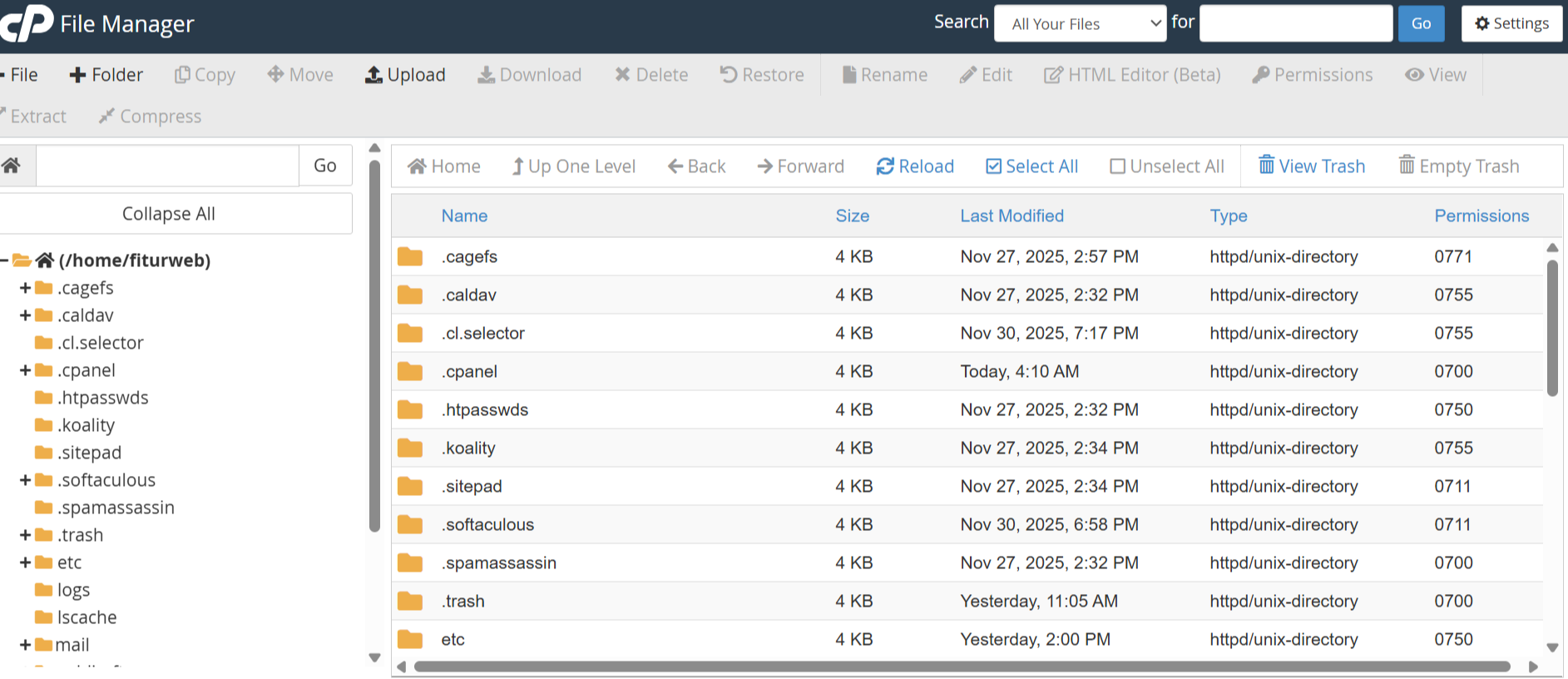
1. Mengakses File Manager di cPanel
Untuk memulai:
-
Login ke akun cPanel Anda.
-
Pada dashboard utama, temukan bagian Files.
-
Klik File Manager.
Setelah itu, Anda akan diarahkan ke antarmuka File Manager yang menyerupai file explorer di sistem operasi komputer.
2. Mengenal Antarmuka File Manager
File Manager terdiri dari beberapa bagian utama:
1. Panel Navigasi (Folder Tree)
Terletak di sisi kiri dan berfungsi untuk menavigasi direktori akun hosting Anda.
2. File Display Area
Bagian utama yang menampilkan isi folder: file, folder, ukuran, tipe, dan permission.
3. Toolbar Utama
Berisi tombol-tombol yang digunakan untuk fungsi operasional seperti:
-
Upload
-
Download
-
Delete / Restore
-
Move
-
Copy
-
Rename
-
Edit / Code Edit / HTML Edit
-
Compress
-
Extract
-
Permissions
-
Settings
4. Search Bar
Berada di kanan atas untuk mencari file dan folder berdasarkan nama.
3. Struktur Direktori Utama dalam File Manager
Memahami struktur direktori sangat penting agar tidak terjadi kesalahan dalam penempatan file.
/home/username
Direktori root dari akun hosting Anda.
public_html
Folder utama website. Semua file yang ditempatkan di sini dapat diakses oleh publik.
public_ftp
Folder untuk keperluan FTP akses publik.
etc
Konfigurasi email dan domain.
Data dan struktur email pengguna.
tmp
File statistik dan data sesi sementara.
Addon / Subdomain Folders
Jika Anda menambahkan domain tambahan, cPanel otomatis membuat folder khusus.
4. Mengunggah File (Upload File)
Untuk mengunggah file ke server:
-
Masuk ke direktori tujuan, misalnya:
public_html atau folder aplikasi Anda. -
Klik Upload pada toolbar.
-
Pilih file dari komputer.
-
Tunggu hingga status upload mencapai 100%.
Catatan:
-
Untuk upload file besar, disarankan menggunakan FTP.
-
File ZIP dapat digunakan untuk upload massal.
5. Mengunduh (Download) File atau Folder
Untuk mengunduh file dari server:
-
Pilih file yang ingin diunduh.
-
Klik Download.
Untuk folder:
-
Kompres dahulu folder menjadi ZIP, kemudian download file ZIP tersebut.
6. Membuat File dan Folder Baru
Membuat File Baru
-
Klik + File.
-
Masukkan nama file.
-
Tentukan lokasi.
-
Klik Create New File.
Membuat Folder Baru
-
Klik + Folder.
-
Beri nama folder.
-
Klik Create New Folder.
7. Mengedit File
File Manager mendukung berbagai metode pengeditan:
Edit (Plain Text Editor)
Untuk file:
-
.htaccess
-
konfigurasi ENV
-
konfigurasi sistem lainnya
Code Editor
Editor khusus dengan syntax highlighting untuk:
-
PHP
-
HTML
-
CSS
-
JS
HTML Editor
Editor visual untuk file HTML.
Cara mengedit:
-
Klik kanan file.
-
Pilih Edit, Code Edit, atau HTML Edit.
Selalu lakukan backup sebelum mengedit file penting.
8. Operasi Umum Manajemen File
Copy
Menyalin file atau folder ke lokasi lainnya.
Move
Memindahkan file ke direktori lain tanpa menduplikasi.
Rename
Mengubah nama file atau folder sesuai kebutuhan.
Delete
Menghapus file ke Trash (dapat dipulihkan).
Permanently Delete
Menghapus file secara permanen dari Trash.
9. Mengompres dan Mengekstrak File
Fitur ini sangat berguna untuk upload massal atau backup.
Kompresi (Compress)
Format yang didukung:
-
ZIP
-
TAR
-
GZIP
-
BZIP2
Ekstraksi (Extract)
-
Pilih file ZIP atau arsip lainnya.
-
Klik Extract.
-
Tentukan lokasi ekstraksi.
10. Mengatur Permission File & Folder (CHMOD)
Permission menentukan siapa yang dapat membaca, menulis, dan mengeksekusi file.
Permission umum:
-
File: 644
-
Folder: 755
-
File sensitif (config): 600
Cara mengubah permission:
-
Klik kanan file/folder.
-
Pilih Permissions.
-
Atur kombinasi Read / Write / Execute.
Pastikan tidak memberikan permission berbahaya seperti 777, kecuali untuk debugging sementara.
11. Menampilkan File Tersembunyi (.htaccess)
Secara default, file hidden tidak terlihat.
Untuk menampilkannya:
-
Klik Settings (pojok kanan atas).
-
Centang Show Hidden Files (dotfiles).
-
Klik Save.
12. Menggunakan Fitur Search
Fitur pencarian berguna untuk menemukan file berdasarkan:
-
Nama
-
Ekstensi
-
Pola tertentu
Caranya:
-
Masukkan kata kunci.
-
Pilih lokasi pencarian.
-
Klik Search.
13. Melihat dan Mengedit Disk Usage
File Manager juga dapat menampilkan penggunaan ruang:
-
Klik menu Disk Usage (di cPanel).
-
Anda dapat melihat folder mana yang paling banyak memakan kapasitas.
Ini membantu dalam optimasi penyimpanan.
14. Praktik Terbaik (Best Practices)
Untuk menjaga keamanan dan integritas file:
-
Gunakan struktur folder yang rapi dan terorganisir.
-
Hindari menyimpan file sensitif dalam folder publik.
-
Lakukan backup sebelum mengedit file kritis.
-
Hapus file tidak terpakai untuk menghemat ruang.
-
Pastikan permission file sesuai standar.
-
Gunakan ZIP untuk upload file dalam jumlah banyak.
Kesimpulan
File Manager di cPanel adalah alat vital untuk mengelola file website tanpa memerlukan aplikasi tambahan. Dengan memahami fitur utama seperti upload, edit, permission, kompresi, navigasi folder, dan pengelolaan file tersembunyi, pengguna dapat mengelola hosting dengan lebih efektif, aman, dan profesional.
Panduan lengkap ini dapat digunakan sebagai dokumentasi resmi untuk pelanggan WebHostingIndo yang membutuhkan pemahaman dan kontrol penuh terhadap file website mereka.