Pengelolaan database adalah salah satu bagian paling penting dalam membangun dan menjalankan sebuah website. Di layanan hosting berbasis cPanel, terdapat sebuah tool manajemen database yang sangat populer dan mudah digunakan, yaitu phpMyAdmin.
Tool ini berfungsi untuk mengelola database MySQL atau MariaDB melalui antarmuka web tanpa harus menggunakan command line.
Artikel ini membahas panduan lengkap cara menggunakan phpMyAdmin di cPanel, mulai dari membuka phpMyAdmin hingga melakukan operasi database yang umum dilakukan.
Apa Itu phpMyAdmin?
phpMyAdmin adalah aplikasi berbasis web yang digunakan untuk mengelola database MySQL/MariaDB. Beberapa fungsi paling populer meliputi:
-
Membuat database baru
-
Membuat atau mengedit tabel
-
Menambah, mengubah, dan menghapus data
-
Mengimpor dan mengekspor database
-
Menjalankan query SQL
-
Backup dan restore database
phpMyAdmin mempermudah pekerjaan yang biasanya membutuhkan perintah SQL manual, sehingga cocok untuk pemula maupun developer profesional.
Cara Mengakses phpMyAdmin di cPanel
Berikut langkah-langkah dasar untuk membuka phpMyAdmin:
1. Login ke cPanel
Masuk ke halaman cPanel menggunakan alamat seperti:https://namadomain.com/cpanel
atauhttps://serverhost/cpanel
Kemudian masukkan username dan password cPanel Anda.
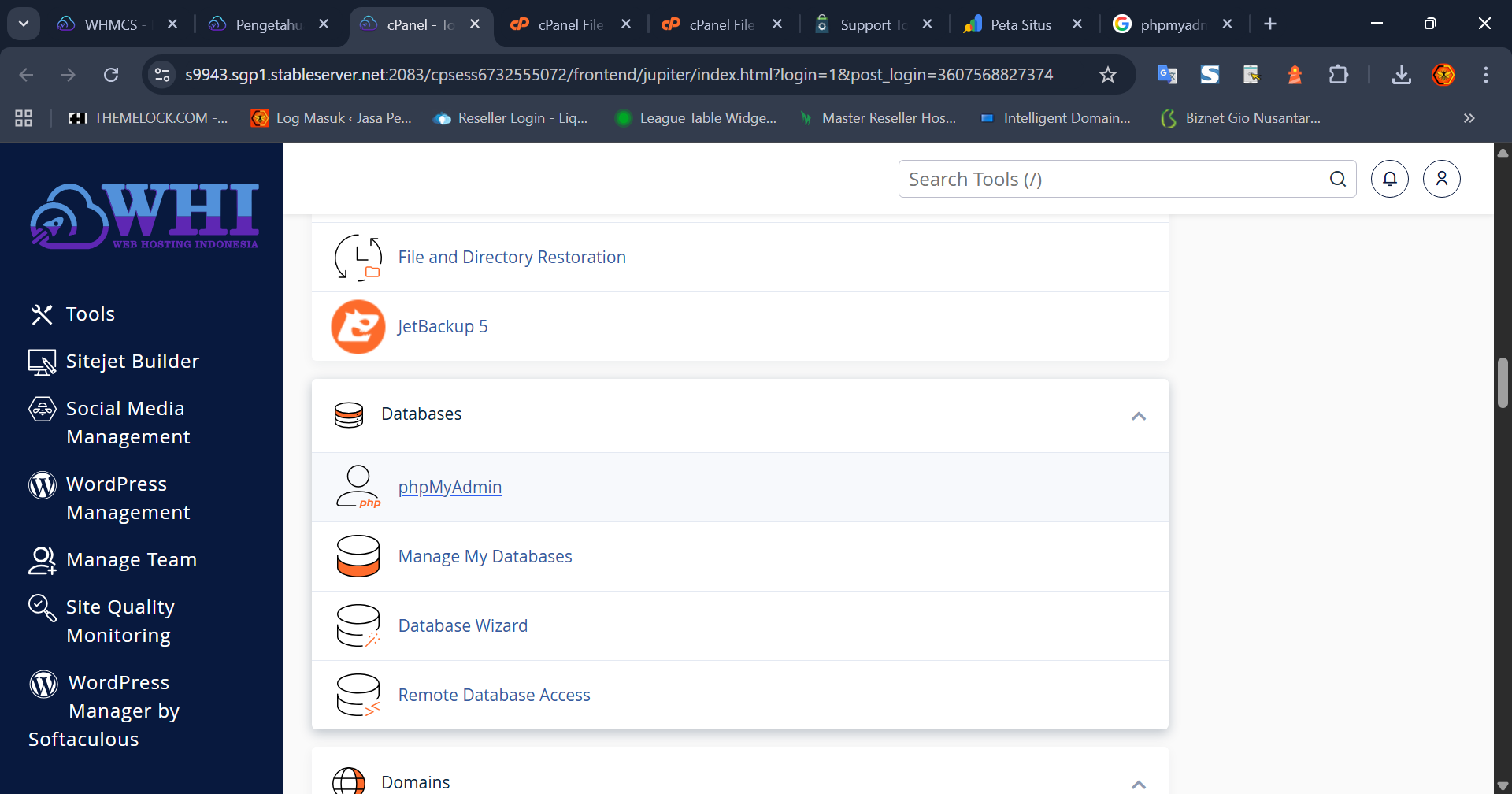
2. Cari Menu “phpMyAdmin”
Setelah masuk, scroll sedikit ke bagian Databases.
Klik menu phpMyAdmin.
3. phpMyAdmin akan terbuka
Anda akan diarahkan ke halaman phpMyAdmin yang berisi daftar database di sisi kiri layar.
Cara Membuat Database Baru
Meskipun phpMyAdmin bisa membuat database, cara paling benar adalah melalui cPanel dulu.
1. Buka Menu “MySQL® Databases”
Masuk ke cPanel → klik MySQL Databases.
2. Buat Database
Isikan nama database → klik Create Database.
3. Buat User Database
Scroll ke MySQL Users → buat user baru beserta password.
4. Hubungkan Database & User
Tambahkan user ke database → pilih hak akses ALL PRIVILEGES.
5. Database Siap Dikelola di phpMyAdmin
Setelah itu, database akan muncul di phpMyAdmin.
Cara Membuat Tabel di phpMyAdmin
1. Pilih Database
Klik nama database di sebelah kiri.
2. Buat Tabel Baru
Di bagian Create table, masukkan:
-
Nama tabel
-
Jumlah kolom
Klik Go.
3. Tentukan Struktur Kolom
Anda bisa mengisi:
-
Nama kolom
-
Tipe data (INT, VARCHAR, TEXT, dsb.)
-
Panjang data
-
Index (PRIMARY KEY, UNIQUE)
-
Atribut tambahan (AUTO_INCREMENT)
Jika membuat tabel untuk login user, misalnya:
| Kolom | Tipe | Keterangan |
|---|---|---|
| id | INT | Primary key, auto increment |
| username | VARCHAR(50) | Untuk nama pengguna |
| password | VARCHAR(255) | Untuk hash password |
Klik Save untuk menyimpan tabel.
Cara Mengelola Data (Insert, Edit, Delete)
1. Insert Data Baru
-
Buka tabel → klik tab Insert
-
Isi nilai data pada tiap kolom
-
Klik Go
2. Edit Data
-
Klik tab Browse
-
Cari baris data
-
Klik Edit
-
Ubah nilainya → klik Go
3. Hapus Data
-
Di tab Browse
-
Klik Delete pada baris yang ingin dihapus
-
Konfirmasi penghapusan
Cara Impor Database (.sql)
Fitur ini dipakai saat memindahkan website atau mengembalikan backup.
1. Pilih Database
Klik nama database tujuan.
2. Klik Tab “Import”
-
Klik Choose File
-
Pilih file
.sqldari komputer Anda
3. Klik “Go”
Proses impor akan berjalan. Jika berhasil, phpMyAdmin menampilkan pesan sukses.
Catatan penting:
Jika file lebih besar dari 50–100MB, gunakan fitur Upload ke File Manager + Restore via Terminal atau minta bantuan penyedia hosting.
Cara Ekspor Database (Backup)
1. Pilih Database
Klik database yang ingin dibackup.
2. Klik Tab “Export”
3. Pilih Metode
-
Quick → backup cepat
-
Custom → pengaturan lebih detail, misalnya pilih tabel tertentu
4. Klik “Go”
File .sql akan langsung terunduh.
Cara Menjalankan Query SQL
1. Pilih Database
Klik database yang ingin digunakan.
2. Buka Tab “SQL”
Masukkan perintah SQL, contoh:
Atau untuk membuat tabel:
Klik Go untuk menjalankan.
Cara Menghapus Database
Walaupun bisa dilakukan di phpMyAdmin, cara paling aman adalah di cPanel.
1. Buka MySQL Databases
2. Scroll ke bagian “Current Databases”
3. Klik Delete pada database yang ingin dihapus
Tips Keamanan Saat Menggunakan phpMyAdmin
-
Jangan login cPanel menggunakan Wi-Fi publik tanpa VPN
-
Selalu gunakan password MySQL yang kuat
-
Jangan bagikan akses cPanel atau phpMyAdmin ke orang lain
-
Rutin backup database sebelum melakukan pengeditan besar
-
Jangan menghapus tabel kecuali benar-benar yakin
Kesimpulan
phpMyAdmin adalah tool manajemen database yang sangat mudah digunakan di cPanel. Dengan mengikuti panduan di atas, Anda dapat:
-
Membuat database dan tabel
-
Mengelola data
-
Import / export database
-
Menjalankan query SQL
-
Melakukan backup maupun restore
Artikel ini sudah mencakup semua fungsi dasar hingga menengah, sehingga cocok untuk pemula maupun pengguna yang ingin memahami phpMyAdmin lebih dalam.